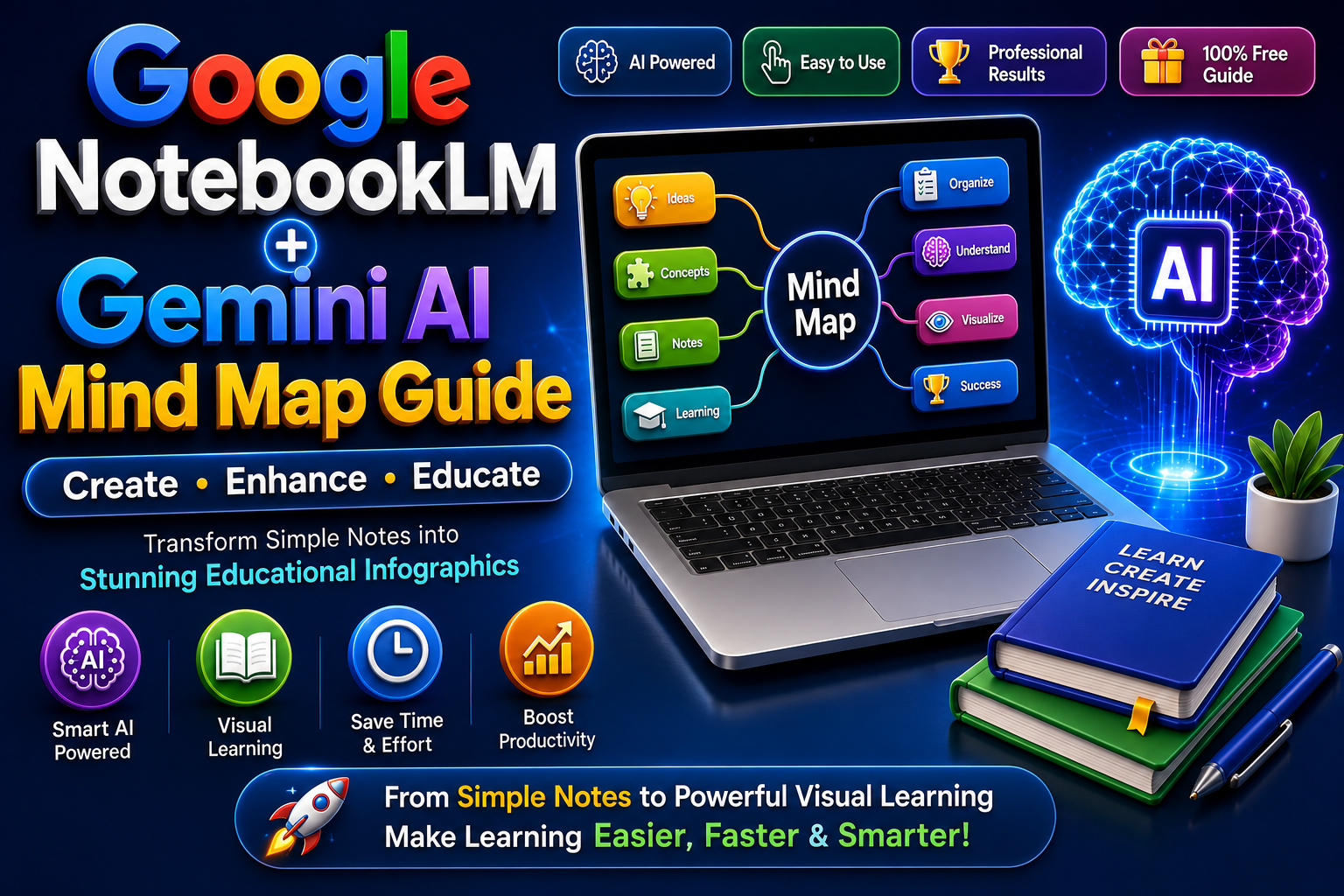
Google NotebookLM और Gemini से Professional Mind Maps कैसे बनाएं
आज Artificial Intelligence (AI) केवल Chatbot तक सीमित नहीं रह गया है। अब AI की मदद से पढ़ाई, Teaching, Content Creation और Educational Videos को पहले से कहीं अधिक आकर्षक बनाया जा सकता है।
यदि आप एक Teacher हैं, YouTube पर Educational Videos बनाते हैं, Competitive Exam की तैयारी करवाते हैं, Coaching चलाते हैं या स्वयं Student हैं, तो आपने जरूर महसूस किया होगा कि केवल टेक्स्ट या बोलकर किसी विषय को समझाना हमेशा प्रभावी नहीं होता।
यहीं पर Mind Maps और Educational Infographics सबसे अधिक उपयोगी साबित होते हैं।
एक अच्छा Mind Map किसी भी कठिन विषय को कुछ ही सेकंड में समझा सकता है। यही कारण है कि आज दुनिया के बड़े Educational Platforms, Online Courses और Professional Teachers अपने कंटेंट में Visual Learning का भरपूर उपयोग करते हैं।
सबसे अच्छी बात यह है कि अब इन शानदार ग्राफिक्स को बनाने के लिए Graphic Designer बनने की आवश्यकता नहीं है।
Google के दो शक्तिशाली AI Tools—
- Google NotebookLM
- Google Gemini
की सहायता से आप कुछ ही मिनटों में Professional Quality Educational Graphics तैयार कर सकते हैं।
इस लेख में हम इन्हीं दोनों AI Tools का उपयोग करके शानदार Mind Maps बनाने की पूरी प्रक्रिया सीखेंगे।
Mind Maps क्या होते हैं?
Mind Map किसी भी विषय को Visual रूप में प्रस्तुत करने की एक ऐसी तकनीक है जिसमें मुख्य Topic बीच में होता है और उससे जुड़े सभी महत्वपूर्ण बिंदु शाखाओं (Branches) के रूप में व्यवस्थित किए जाते हैं।
उदाहरण के लिए यदि Topic है—
प्रकाश संश्लेषण (Photosynthesis)
तो उसके अंदर निम्न बिंदु आसानी से दिखाए जा सकते हैं—
- Definition
- आवश्यक तत्व
- प्रक्रिया
- Chemical Equation
- Chlorophyll
- Sunlight
- Oxygen
- Glucose
- Importance
- Examples
यदि यही जानकारी Paragraph में लिखी जाए तो उसे पढ़ने में कई मिनट लग सकते हैं।
लेकिन Mind Map में वही जानकारी कुछ सेकंड में समझ आ जाती है।
यही कारण है कि आज Visual Learning तेजी से लोकप्रिय हो रही है।
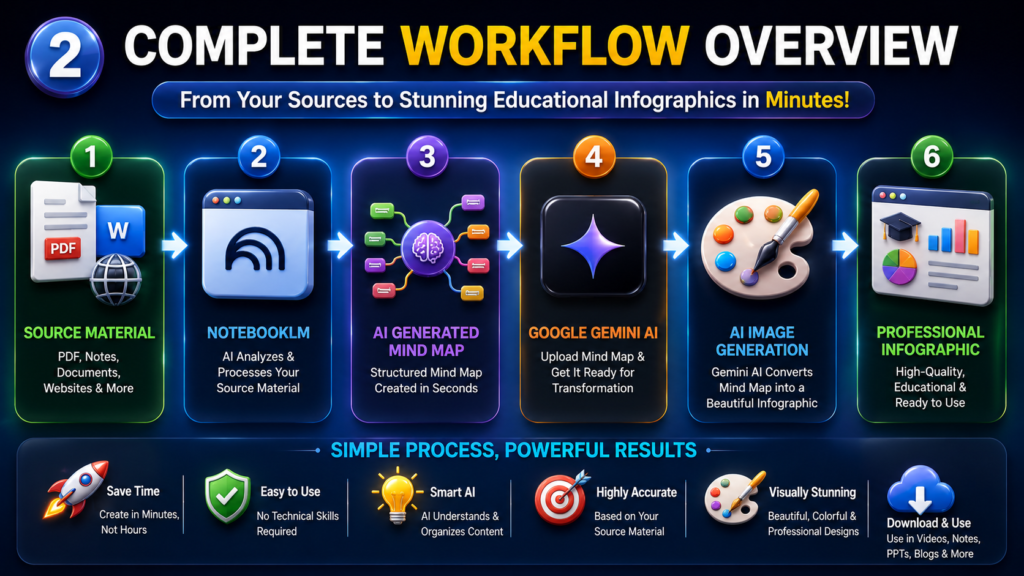
Educational Videos में Mind Maps इतने महत्वपूर्ण क्यों हैं?
यदि आपने YouTube पर लोकप्रिय Educational Channels देखे हैं तो आपने एक बात जरूर नोटिस की होगी।
वे केवल बोलते नहीं हैं।
वे लगातार—
- Graphics दिखाते हैं
- Animation दिखाते हैं
- Diagram दिखाते हैं
- Timeline दिखाते हैं
- Flow Charts दिखाते हैं
- Mind Maps दिखाते हैं
इसका सबसे बड़ा कारण है Viewer Retention।
जब दर्शक स्क्रीन पर लगातार बदलते हुए Visual Elements देखते हैं तो उनका ध्यान लंबे समय तक वीडियो पर बना रहता है।
दूसरी ओर यदि केवल Talking Head Video हो तो कई दर्शक कुछ ही मिनटों में वीडियो छोड़ देते हैं।
Visual Content सीखने को आसान बनाता है और वीडियो को अधिक Professional भी दिखाता है।
Google NotebookLM क्या है?
NotebookLM, Google द्वारा विकसित एक AI आधारित Research और Learning Tool है।
इसकी सबसे बड़ी विशेषता यह है कि यह आपके द्वारा दिए गए स्रोत (Source Material) को पढ़कर उसी के आधार पर जानकारी तैयार करता है।
आप इसमें कई प्रकार के Sources जोड़ सकते हैं—
- PDF Files
- Word Documents
- Google Docs
- Website Links
- Notes
- Research Papers
- Study Material
NotebookLM इन सभी स्रोतों का विश्लेषण करके—
- Summary तैयार करता है
- Questions के उत्तर देता है
- Notes बनाता है
- Timeline बनाता है
- FAQ तैयार करता है
- और सबसे महत्वपूर्ण—
- Mind Map भी Generate करता है।
यही सुविधा इसे Students और Teachers के लिए बेहद उपयोगी बनाती है।
केवल NotebookLM का Mind Map पर्याप्त क्यों नहीं?
NotebookLM द्वारा बनाया गया Mind Map जानकारी के दृष्टिकोण से बहुत अच्छा होता है।
लेकिन यदि आप उसे सीधे अपने YouTube वीडियो में उपयोग करेंगे तो वह देखने में थोड़ा साधारण लग सकता है।
उसमें Graphic Design का आकर्षण कम होता है।
यानी—
✔ जानकारी अच्छी
लेकिन
✘ Presentation साधारण
यहीं पर Google Gemini आपकी मदद करता है।
Gemini उसी Mind Map को अधिक आकर्षक, रंगीन और Professional Educational Graphic में बदल सकता है।
इससे आपका कंटेंट न केवल समझने में आसान होता है बल्कि देखने में भी शानदार लगता है।
Google Gemini इस प्रक्रिया को कैसे बेहतर बनाता है?
Gemini केवल Text आधारित AI नहीं है।
यह Image Generation और Creative Visualization में भी काफी सक्षम है।
यदि उसे सही निर्देश (Prompt) दिए जाएँ तो वह साधारण Mind Map को बदल सकता है—
- Premium Educational Poster में
- Modern Infographic में
- Colorful Learning Graphic में
- Visual Study Notes में
- Classroom Presentation Image में
- Educational Illustration में
यही कारण है कि NotebookLM और Gemini का संयोजन Content Creators के लिए बेहद शक्तिशाली साबित होता है।
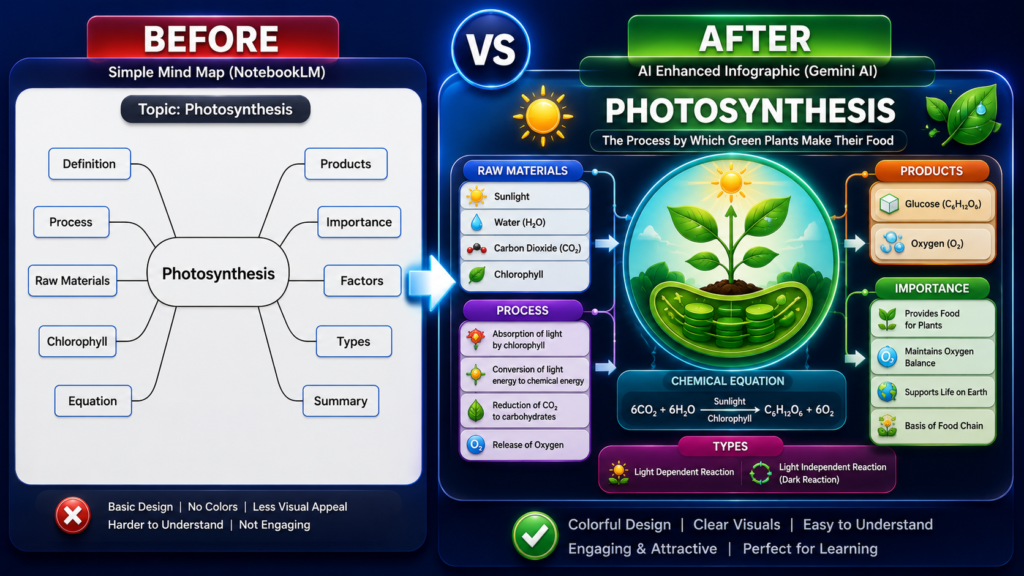
किन लोगों को यह तकनीक अवश्य सीखनी चाहिए?
यह तरीका विशेष रूप से उपयोगी है यदि आप—
- YouTube पर Educational Videos बनाते हैं।
- Online Teacher हैं।
- Coaching चलाते हैं।
- Competitive Exams की तैयारी करवाते हैं।
- Notes बनाते हैं।
- Digital Courses तैयार करते हैं।
- Blog या Educational Website चलाते हैं।
- Students के लिए Study Material बनाते हैं।
- PowerPoint Presentations तैयार करते हैं।
- AI आधारित Content Creation सीखना चाहते हैं।
इन सभी क्षेत्रों में Visual Content सीखने की गुणवत्ता और प्रस्तुति दोनों को बेहतर बनाता है।
NotebookLM में Mind Map बनाना क्यों आसान है?
Google NotebookLM की सबसे बड़ी खासियत यह है कि यह आपके द्वारा दिए गए Source Material को पढ़कर उसी के आधार पर एक Structured Mind Map तैयार करता है। इसका मतलब यह है कि आपको अलग-अलग Points लिखने या स्वयं Diagram बनाने की आवश्यकता नहीं होती।
यदि आपके पास किसी भी विषय से संबंधित PDF, Notes, Website या Document है, तो NotebookLM कुछ ही सेकंड में उस जानकारी का सार निकालकर एक व्यवस्थित Mind Map तैयार कर सकता है।
यही कारण है कि आज हजारों शिक्षक, विद्यार्थी, Researchers और Content Creators NotebookLM का उपयोग अपने काम को तेज़ और प्रभावी बनाने के लिए कर रहे हैं।
Step 1: NotebookLM खोलें
सबसे पहले अपने Laptop या Desktop में कोई आधुनिक Web Browser (जैसे Google Chrome) खोलें।
अब Google NotebookLM की वेबसाइट पर जाएँ और अपने Google Account से Sign In करें।
यदि आपने पहले कभी NotebookLM का उपयोग नहीं किया है, तो सबसे पहले एक नया Notebook बनाना होगा।
यह प्रक्रिया केवल कुछ मिनटों में पूरी हो जाती है।
Step 2: नया Notebook बनाएँ
Dashboard खुलने के बाद आपको नया Notebook बनाने का विकल्प दिखाई देगा।
एक नया Notebook बनाकर उसे अपने Topic के अनुसार नाम दें।
उदाहरण:
- Photosynthesis
- Indian Constitution
- Artificial Intelligence
- Solar System
- Mughal Empire
- Human Digestive System
- Computer Networks
नाम रखने का उद्देश्य केवल यह है कि भविष्य में आपको अपने प्रोजेक्ट आसानी से मिल जाएँ।
Step 3: अपना Source Material जोड़ें
अब सबसे महत्वपूर्ण चरण आता है—Source जोड़ना।
NotebookLM आपके द्वारा उपलब्ध कराई गई सामग्री को ही पढ़ता है।
आप इसमें कई प्रकार की सामग्री जोड़ सकते हैं।
Supported Sources
- PDF Files
- DOCX Documents
- Google Docs
- Website URLs
- Google Drive Files
- Text Notes
- Research Papers
- Study Material
- Lecture Notes
जितनी बेहतर Source Material होगी, उतना ही बेहतर Mind Map तैयार होगा।
अच्छा Source Material कैसा होना चाहिए?
यदि आपका Source व्यवस्थित होगा, तो AI अधिक सटीक परिणाम देगा।
उदाहरण के लिए—
यदि Topic है—
प्रकाश संश्लेषण
तो आपके Source में निम्न जानकारी होना उपयोगी रहेगा—
- Definition
- Process
- Chlorophyll
- Sunlight
- Carbon Dioxide
- Water
- Oxygen
- Chemical Equation
- Importance
- Examples
इससे AI प्रत्येक भाग को अलग-अलग Branch के रूप में व्यवस्थित कर पाएगा।
Step 4: Source Upload होने की प्रतीक्षा करें
जैसे ही आप अपना Document Upload करेंगे, NotebookLM उसे पढ़ना शुरू कर देगा।
यह प्रक्रिया सामान्यतः कुछ सेकंड में पूरी हो जाती है।
Upload पूरा होने के बाद AI उस Document का Analysis करता है।
इसके बाद आपको कई AI Features दिखाई देंगे, जैसे—
- Summary
- Key Topics
- Notes
- FAQ
- Timeline
- Mind Map
यहीं से हमारा अगला चरण शुरू होता है।
Step 5: Mind Map विकल्प चुनें
NotebookLM के Interface में दाईं ओर (Right Side) आपको Mind Map का विकल्प दिखाई देगा।
बस उसी पर क्लिक करें।
अब AI आपके पूरे Source Material का विश्लेषण करके Mind Map तैयार करना शुरू करेगा।
सामान्यतः इसमें 10–20 सेकंड का समय लगता है।
Step 6: Generated Mind Map को समझें
Mind Map तैयार होने के बाद आपको बीच में मुख्य Topic दिखाई देगा।
उसके चारों ओर अलग-अलग Branches बनी होंगी।
प्रत्येक Branch किसी महत्वपूर्ण Concept को दर्शाती है।
उदाहरण के लिए यदि Topic है—
Photosynthesis
तो Mind Map में इस प्रकार की Branches दिखाई दे सकती हैं—
- Definition
- Raw Materials
- Process
- Chloroplast
- Chlorophyll
- Glucose Formation
- Oxygen Release
- Importance
- Applications
इनमें से किसी भी Branch पर क्लिक करने से उससे संबंधित उप-विषय (Sub Topics) खुल जाते हैं।
इस प्रकार आप पूरे अध्याय की संरचना एक ही स्क्रीन पर देख सकते हैं।
NotebookLM का Mind Map इतना उपयोगी क्यों है?
Mind Map देखने के बाद आपको किसी Topic की पूरी रूपरेखा तुरंत समझ में आ जाती है।
इसके कई लाभ हैं—
1. Revision तेज़ हो जाता है
Students पूरे Chapter को कुछ मिनटों में दोहरा सकते हैं।
2. अध्यापन आसान हो जाता है
Teachers को पूरी Chapter Structure पहले से मिल जाती है।
3. Content Planning सरल हो जाती है
YouTubers प्रत्येक Branch को अलग-अलग वीडियो में बदल सकते हैं।
4. Blog Outline तैयार हो जाती है
Mind Map से H2 और H3 Headings निकालना बहुत आसान हो जाता है।
5. Presentation बनाना आसान हो जाता है
PowerPoint Slides बनाने के लिए पहले से Structured Points मिल जाते हैं।
लेकिन अभी एक समस्या है…
NotebookLM का Mind Map जानकारी देने के लिए उत्कृष्ट है।
लेकिन यदि आप इसे सीधे—
- YouTube Videos
- Online Courses
- Classroom Presentation
- Blog Images
- Study Material
- Educational Posters
में उपयोग करेंगे, तो यह देखने में थोड़ा साधारण लग सकता है।
इसमें रंग, आधुनिक डिज़ाइन और आकर्षक Visual Elements की कमी होती है।
यहीं से Google Gemini का काम शुरू होता है।
अब हमारे पास एक व्यवस्थित Mind Map तैयार है।
अगला उद्देश्य है—
इसे एक शानदार Professional Educational Infographic में बदलना।
इसके लिए हमें—
- Mind Map Download करना होगा।
- Google Gemini खोलना होगा।
- Image Generation Mode चुनना होगा।
- Mind Map Upload करना होगा।
- सही Prompt देना होगा।
- Thinking Mode Enable करना होगा।
- AI से High-Quality Educational Graphic तैयार करवाना होगा।
यही प्रक्रिया आपके साधारण Mind Map को एक Premium Visual Learning Graphic में बदल देती है।
अब तक हमने NotebookLM की मदद से एक व्यवस्थित Mind Map तैयार कर लिया है। यह जानकारी देने के लिए तो बहुत उपयोगी है, लेकिन यदि आप इसे सीधे YouTube वीडियो, ब्लॉग, प्रेजेंटेशन या ऑनलाइन क्लास में उपयोग करेंगे, तो इसका डिज़ाइन थोड़ा साधारण लग सकता है।
यदि आप चाहते हैं कि आपका कंटेंट पहली नज़र में ही प्रोफेशनल और आकर्षक दिखाई दे, तो अगला कदम है—Google Gemini का उपयोग।
Gemini AI की Image Generation क्षमता साधारण Mind Map को एक आधुनिक, रंगीन और प्रीमियम Educational Infographic में बदल सकती है।
Step 1: NotebookLM से Mind Map Download करें
Mind Map तैयार होने के बाद उसके ऊपरी हिस्से में आपको Download का विकल्प दिखाई देगा।
इस पर क्लिक करके Mind Map को अपने कंप्यूटर में सेव कर लें।
डाउनलोड की गई फ़ाइल सामान्यतः Image Format (PNG) में होती है, जिसे आगे Gemini में उपयोग किया जाएगा।
फ़ाइल को ऐसा नाम दें जिसे बाद में आसानी से पहचान सकें, जैसे—
- Photosynthesis Mind Map
- Human Heart
- Indian Constitution
- AI Notes
सही नाम रखने से आगे काम करना आसान हो जाता है।
Step 2: Google Gemini खोलें
अब अपने Browser में Google Gemini खोलें और अपने Google Account से Sign In करें।
यदि आप पहली बार इसका उपयोग कर रहे हैं, तो लॉगिन करने के बाद आपको सामान्य Chat Interface दिखाई देगा।
लेकिन हमारा उद्देश्य केवल Text Chat करना नहीं है।
हमें AI से Image Generate करवानी है।
Step 3: Image Generation Mode चुनें
Gemini के अंदर उपलब्ध Tools में जाएँ और Create Image या Image Generation से संबंधित विकल्प चुनें।
यही वह फीचर है जिसकी सहायता से AI आपके साधारण Mind Map को एक आकर्षक Visual Graphic में बदलता है।
ध्यान रखें कि यदि आपने सामान्य Text Chat Mode चुना है, तो अपेक्षित परिणाम नहीं मिलेंगे।
Step 4: Download किया हुआ Mind Map Upload करें
अब Upload File या “+” आइकन पर क्लिक करें।
NotebookLM से डाउनलोड की गई Mind Map Image चुनें और उसे Gemini में अपलोड करें।
कुछ ही सेकंड में आपकी Image Chat Window में दिखाई देने लगेगी।
अब AI को यह समझ में आ जाएगा कि किस आधार पर नया डिज़ाइन तैयार करना है।
Step 5: सही Prompt लिखें
अब सबसे महत्वपूर्ण चरण आता है—Prompt।
AI उतना ही अच्छा परिणाम देता है जितना स्पष्ट निर्देश उसे दिए जाते हैं।
Prompt में आप AI को यह बता सकते हैं कि—
- Infographic आधुनिक दिखना चाहिए।
- रंग आकर्षक हों।
- Layout व्यवस्थित हो।
- Icons का उपयोग हो।
- विषय स्पष्ट रूप से समझ आए।
- Typography साफ़ और पढ़ने योग्य हो।
- High Resolution Output मिले।
Prompt जितना विस्तृत और स्पष्ट होगा, अंतिम परिणाम उतना ही बेहतर होगा।
Prompt:
1st: Transform the visual data in this image into a structured conceptual map. I need a clear breakdown of headings and subheadings that flow logically. To make the map intuitive, pair each node with a relevant visual metaphor. Beneath each heading, include a ‘Micro-Brief’—a single, punchy line that justifies its placement in the hierarchy and explains its significance to the overall theme. format should be 16:92nd: create a mind map on “प्रकाश-संश्लेषण: जीवन का आधार”. I need a clear breakdown of headings and subheadings that flow logically. To make the map intuitive, pair each node with a relevant visual metaphor. Beneath each heading, include a ‘Micro-Brief’—a single, punchy line that justifies its placement in the hierarchy and explains its significance to the overall theme. format should be 16:9
Thinking Mode क्यों चुनें?
Gemini में सामान्यतः अलग-अलग Processing Modes उपलब्ध हो सकते हैं।
यदि विकल्प उपलब्ध हो, तो Thinking Mode चुनना अधिक उपयुक्त रहता है।
इस Mode में AI केवल Image नहीं बनाता, बल्कि आपके Input का गहराई से विश्लेषण करता है और उसी आधार पर बेहतर Layout, Color Balance तथा Visual Hierarchy तैयार करता है।
विशेष रूप से Educational Graphics के लिए यह विकल्प अधिक प्रभावी माना जाता है।
Step 6: Image Generate करें
Prompt लिखने और उचित Mode चुनने के बाद Generate बटन पर क्लिक करें।
अब AI कुछ समय लेकर आपकी Image तैयार करेगा।
सामान्यतः इसमें 30 सेकंड से 1 मिनट तक का समय लग सकता है।
इस दौरान AI निम्न कार्य करता है—
- Topic को समझता है।
- Layout तैयार करता है।
- मुख्य बिंदुओं को व्यवस्थित करता है।
- Icons और Visual Elements जोड़ता है।
- रंगों का संतुलन बनाता है।
- अंतिम High-Quality Infographic तैयार करता है।
तैयार Image में क्या-क्या देखने को मिल सकता है?
अंतिम आउटपुट सामान्य Mind Map से कहीं अधिक आकर्षक होता है।
इसमें अक्सर आपको—
- आधुनिक Layout
- Professional Typography
- रंगीन Branches
- विषयानुसार Icons
- साफ़ Visual Hierarchy
- Balanced Design
- High Resolution Output
जैसी विशेषताएँ देखने को मिलती हैं।
यही कारण है कि यह केवल एक Diagram नहीं बल्कि Presentation-Ready Graphic बन जाता है।
तैयार Infographic कहाँ उपयोग किया जा सकता है?
एक बार Image तैयार हो जाने के बाद उसका उपयोग कई स्थानों पर किया जा सकता है।
YouTube Videos
किसी कठिन विषय को समझाने के लिए यह Graphic बहुत उपयोगी है।
Online Classes
Teacher स्क्रीन पर इस Infographic की सहायता से पूरा Chapter समझा सकते हैं।
Blog Articles
Article के बीच में ऐसे Visual जोड़ने से Reader की रुचि बढ़ती है और Content अधिक Professional दिखाई देता है।
PowerPoint Presentations
Slides को Text से भरने के बजाय ऐसे Infographics जोड़ने से Presentation अधिक प्रभावशाली बनती है।
Study Notes
Students Revision के समय पूरी जानकारी एक ही चित्र में देख सकते हैं।
Social Media Content
Instagram, Facebook, LinkedIn या Pinterest पर Educational Content साझा करने के लिए भी यह तरीका उपयोगी है।
High Quality Output Download करें
जब AI आपकी Image तैयार कर दे, तो उसे High Resolution में Download करें।
High Quality Image का उपयोग—
- YouTube Thumbnail
- Presentation
- Blog
- PDF Notes
- Posters
जैसी जगहों पर बेहतर परिणाम देता है।
कम Resolution वाली Images को बड़ा करने पर गुणवत्ता खराब हो सकती है।
बेहतर परिणाम पाने के लिए उपयोगी सुझाव
यदि आप नियमित रूप से ऐसे Infographics बनाना चाहते हैं, तो इन बातों का ध्यान रखें—
- हर Topic के लिए अलग Prompt तैयार करें।
- बहुत अधिक Text भरने से बचें।
- मुख्य Concepts को प्राथमिकता दें।
- Color Scheme विषय के अनुसार रखें।
- Fonts पढ़ने में आसान हों।
- अंतिम Image डाउनलोड करने से पहले सभी Text एक बार जाँच लें।
इस तकनीक के प्रमुख लाभ
NotebookLM और Gemini का संयुक्त उपयोग कई मामलों में समय और मेहनत दोनों बचाता है।
इसके प्रमुख लाभ हैं—
- जटिल विषयों को सरल बनाना।
- Visual Learning को बढ़ावा देना।
- Content को Professional बनाना।
- Viewer Engagement बढ़ाना।
- Revision आसान करना।
- Teaching को अधिक प्रभावी बनाना।
- एक ही जानकारी से कई प्रकार का Content तैयार करना।
AI Mind Maps और Educational Infographics का सबसे प्रभावी उपयोग कैसे करें?
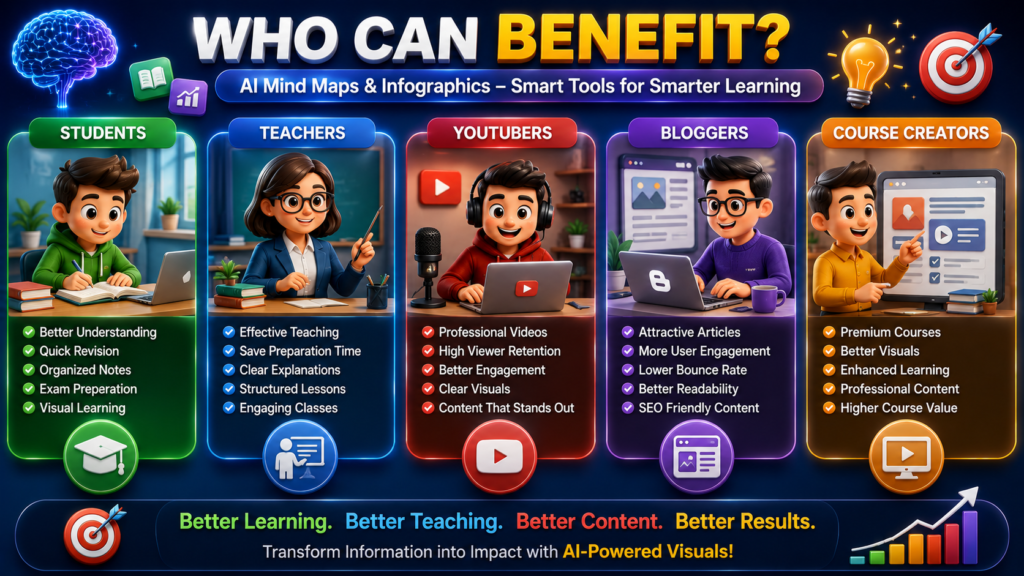
अब तक आपने यह सीख लिया कि Google NotebookLM से Mind Map कैसे बनाया जाता है और Google Gemini की मदद से उसे एक आकर्षक Educational Infographic में कैसे बदला जा सकता है।
लेकिन अब सबसे महत्वपूर्ण प्रश्न यह है—
इन शानदार Graphics का उपयोग कहाँ और कैसे करें ताकि उनका अधिकतम लाभ मिल सके?
यही इस भाग का उद्देश्य है।
1. YouTube Educational Videos को अधिक Professional बनाएं
आज YouTube पर लाखों Educational Videos मौजूद हैं। लेकिन उनमें से केवल कुछ ही वीडियो दर्शकों का ध्यान लंबे समय तक बनाए रख पाते हैं।
इसका सबसे बड़ा कारण है—
Visual Presentation
यदि आपका वीडियो केवल आपकी आवाज़ और साधारण स्लाइड्स पर आधारित है, तो दर्शक जल्दी बोर हो सकते हैं।
लेकिन यदि हर महत्वपूर्ण Topic के साथ एक आकर्षक Mind Map या Infographic दिखाया जाए, तो सीखना अधिक रोचक हो जाता है।
उदाहरण के लिए—
यदि आप “प्रकाश संश्लेषण” पढ़ा रहे हैं, तो पूरे अध्याय को केवल बोलने के बजाय एक रंगीन Mind Map के माध्यम से समझाया जा सकता है।
इससे दर्शक कम समय में अधिक जानकारी समझ पाते हैं।
2. Viewer Retention बढ़ाने में AI Graphics की भूमिका
YouTube Algorithm केवल Views नहीं देखता।
वह यह भी देखता है कि दर्शक आपका वीडियो कितनी देर तक देख रहे हैं।
इसे Audience Retention कहा जाता है।
जब वीडियो में लगातार—
- Mind Maps
- Diagrams
- Flow Charts
- Animated Graphics
- Educational Posters
दिखाई देते हैं, तो दर्शकों की रुचि बनी रहती है।
इससे—
- Watch Time बढ़ता है।
- Average View Duration बेहतर होती है।
- Engagement बढ़ता है।
- वीडियो के Recommended होने की संभावना भी बढ़ सकती है।
इसलिए Visual Learning केवल सुंदरता के लिए नहीं, बल्कि प्रभावी शिक्षण और बेहतर Viewer Experience के लिए भी महत्वपूर्ण है।
3. Blog Articles को अधिक आकर्षक बनाएं
यदि आपकी कोई Educational Website या Blog है, तो केवल टेक्स्ट आधारित लेख हमेशा पर्याप्त नहीं होते।
लंबे लेख पढ़ते समय कई पाठक Visual Content की अपेक्षा करते हैं।
ऐसे में प्रत्येक प्रमुख Heading के बाद एक संबंधित Infographic जोड़ने से—
- Article अधिक Professional लगता है।
- पाठक लंबे समय तक पेज पर बने रहते हैं।
- कठिन विषय आसानी से समझ में आता है।
- Content Share होने की संभावना बढ़ती है।
याद रखें—
एक अच्छा Diagram कई Paragraphs का कार्य कर सकता है।
4. Online Teachers के लिए अत्यंत उपयोगी
यदि आप Zoom, Google Meet या किसी अन्य प्लेटफ़ॉर्म पर Online Classes लेते हैं, तो AI द्वारा तैयार किए गए Mind Maps आपकी Teaching को अधिक प्रभावशाली बना सकते हैं।
इनकी सहायता से आप—
- पूरे Chapter का Overview दे सकते हैं।
- Topic के बीच संबंध समझा सकते हैं।
- Revision आसान बना सकते हैं।
- विद्यार्थियों के प्रश्नों का उत्तर Visual तरीके से दे सकते हैं।
Visual Teaching से विद्यार्थियों की समझ और याद रखने की क्षमता दोनों बेहतर होती हैं।
5. Coaching Institutes के लिए उपयोग
Coaching Institutes अपने Printed Notes और Classroom Presentations में भी इन Infographics का उपयोग कर सकते हैं।
उदाहरण—
- Biology Diagrams
- History Timelines
- Geography Maps
- Physics Concepts
- Chemistry Processes
इन सभी विषयों को AI की सहायता से अधिक आकर्षक रूप में प्रस्तुत किया जा सकता है।
6. Competitive Exam Preparation में लाभ
UPSC, SSC, Banking, Railway, NEET, JEE और अन्य प्रतियोगी परीक्षाओं की तैयारी करने वाले विद्यार्थियों के लिए Mind Maps बेहद उपयोगी होते हैं।
इनकी मदद से—
- Revision तेज़ होता है।
- महत्वपूर्ण Topics जल्दी याद रहते हैं।
- Concepts के बीच संबंध समझना आसान होता है।
- अंतिम समय की तैयारी अधिक प्रभावी होती है।
कई सफल अभ्यर्थी भी Revision के लिए Mind Maps का उपयोग करते हैं।
7. Digital Courses को Premium Look दें
यदि आप कोई Paid Course या Online Training Program बना रहे हैं, तो केवल Text Slides का उपयोग करने के बजाय AI Generated Graphics शामिल करें।
इससे Course—
- अधिक आधुनिक दिखेगा।
- Professional लगेगा।
- विद्यार्थियों की रुचि बनी रहेगी।
- Learning Experience बेहतर होगा।
एक Premium Course की पहचान केवल उसके कंटेंट से नहीं, बल्कि उसकी प्रस्तुति से भी होती है।
8. Social Media पर Educational Branding
आज Instagram, Facebook, LinkedIn और Pinterest जैसे प्लेटफ़ॉर्म पर Educational Infographics बहुत लोकप्रिय हैं।
यदि आप नियमित रूप से छोटे-छोटे Visual Notes साझा करते हैं, तो—
- आपकी Professional Branding मजबूत होती है।
- Followers का विश्वास बढ़ता है।
- Content अधिक लोगों तक पहुँच सकता है।
एक आकर्षक Graphic, लंबे टेक्स्ट की तुलना में अधिक ध्यान आकर्षित करता है।
9. विद्यार्थियों के लिए Personal Study Notes
Students भी इस तकनीक का व्यक्तिगत अध्ययन में उपयोग कर सकते हैं।
हर Chapter के अंत में एक Mind Map तैयार करके वे—
- पूरे विषय का सारांश देख सकते हैं।
- परीक्षा से पहले तेज़ Revision कर सकते हैं।
- कठिन Topics को आसानी से दोहरा सकते हैं।
इससे पढ़ाई अधिक व्यवस्थित और प्रभावी बनती है।
AI Graphics बनाते समय ध्यान रखने योग्य बातें
बेहतर परिणाम के लिए निम्न बातों का ध्यान रखें—
- हमेशा विश्वसनीय और सही Source Material का उपयोग करें।
- AI द्वारा तैयार किए गए Text को एक बार अवश्य जाँचें।
- आवश्यकता पड़ने पर तथ्य (Facts) सत्यापित करें।
- अत्यधिक Text वाली Images बनाने से बचें।
- साफ़ और संतुलित Layout चुनें।
- ऐसे रंग चुनें जो पढ़ने में बाधा न बनें।
AI एक सहायक उपकरण है, इसलिए अंतिम समीक्षा (Final Review) हमेशा स्वयं करें।
सामान्य गलतियाँ जिनसे बचना चाहिए
कई नए उपयोगकर्ता कुछ सामान्य त्रुटियाँ करते हैं, जैसे—
- अस्पष्ट या अधूरी Source Files का उपयोग।
- बहुत छोटा या अस्पष्ट Prompt लिखना।
- कम Resolution में Image डाउनलोड करना।
- बिना जाँच किए AI द्वारा उत्पन्न Text का उपयोग।
- एक ही Graphic में अत्यधिक जानकारी भर देना।
इन गलतियों से बचकर आप अधिक गुणवत्तापूर्ण परिणाम प्राप्त कर सकते हैं।
भविष्य में AI आधारित Visual Learning
Artificial Intelligence लगातार विकसित हो रहा है।
आने वाले समय में AI केवल Mind Maps ही नहीं, बल्कि—
- Interactive Diagrams
- Animated Learning Charts
- 3D Educational Models
- Personalized Study Notes
- Smart Presentations
- Voice Assisted Learning Materials
भी अधिक उन्नत रूप में तैयार कर सकेगा।
इसलिए अभी से इन तकनीकों को सीखना भविष्य के लिए एक महत्वपूर्ण निवेश साबित हो सकता है।
Best Practices, SEO Benefits, FAQs और निष्कर्ष
अब तक आपने सीखा कि Google NotebookLM की मदद से Mind Map कैसे बनाया जाता है और Google Gemini का उपयोग करके उसे एक शानदार Educational Infographic में कैसे बदला जा सकता है। इस अंतिम भाग में हम कुछ महत्वपूर्ण Best Practices, SEO Tips, सामान्य प्रश्न (FAQs) और निष्कर्ष पर चर्चा करेंगे।
AI Mind Maps से सर्वोत्तम परिणाम पाने के लिए Best Practices
केवल AI Tool का उपयोग करना ही पर्याप्त नहीं है। यदि आप वास्तव में Professional Quality Educational Graphics बनाना चाहते हैं, तो निम्नलिखित बातों का ध्यान रखें।
1. हमेशा विश्वसनीय Source Material का उपयोग करें
NotebookLM उसी सामग्री के आधार पर परिणाम तैयार करता है जो आप उसे देते हैं।
यदि Source में त्रुटियाँ होंगी, तो Mind Map में भी गलत जानकारी आने की संभावना बढ़ जाएगी।
इसलिए हमेशा—
- NCERT Books
- Research Papers
- Official Documents
- Reputed Websites
- Verified Notes
जैसे विश्वसनीय स्रोतों का उपयोग करें।
2. प्रत्येक Topic के लिए अलग Notebook बनाएं
कई लोग एक ही Notebook में कई अलग-अलग विषय जोड़ देते हैं।
ऐसा करने से AI भ्रमित हो सकता है और Mind Map का Structure स्पष्ट नहीं बनता।
उदाहरण—
✔ Biology के लिए अलग Notebook
✔ History के लिए अलग Notebook
✔ Physics के लिए अलग Notebook
इससे Output अधिक व्यवस्थित मिलता है।
3. AI द्वारा बनाए गए Content की समीक्षा करें
AI बहुत उपयोगी है, लेकिन यह हमेशा 100% सही हो—ऐसा आवश्यक नहीं।
इसलिए Final Image या Text का उपयोग करने से पहले—
- Spelling जाँचें।
- Facts सत्यापित करें।
- महत्वपूर्ण आँकड़ों की पुष्टि करें।
- यदि आवश्यक हो तो Manual Editing करें।
4. Visual Simplicity बनाए रखें
एक अच्छी Infographic वह होती है जिसमें जानकारी स्पष्ट और संतुलित हो।
इन गलतियों से बचें—
- बहुत अधिक Text
- अत्यधिक रंग
- छोटे Fonts
- अव्यवस्थित Layout
कम लेकिन स्पष्ट जानकारी अधिक प्रभावी होती है।
5. High Resolution Images ही Download करें
यदि आप इन Graphics का उपयोग—
- YouTube Videos
- Blog Posts
- Presentations
- Printed Notes
- Classroom Teaching
में करने वाले हैं, तो हमेशा उच्च गुणवत्ता (High Resolution) वाली Image डाउनलोड करें।
इससे Zoom करने पर भी Image स्पष्ट दिखाई देती है।
Educational Websites के लिए SEO Benefits
यदि आप इन AI Generated Graphics का उपयोग अपनी वेबसाइट पर करते हैं, तो केवल Design ही नहीं, बल्कि SEO के स्तर पर भी कई लाभ मिल सकते हैं।
बेहतर User Experience
Visual Content होने से पाठक अधिक समय तक लेख पढ़ते हैं।
कम Bounce Rate
यदि लेख रोचक हो और उसमें उपयोगी Graphics हों, तो Visitor जल्दी वापस नहीं जाता।
बेहतर Content Structure
Mind Maps की सहायता से कठिन विषय भी सरल दिखाई देते हैं।
Social Sharing बढ़ती है
Infographics सामान्य Text की तुलना में अधिक साझा (Share) किए जाते हैं।
Image SEO का लाभ
यदि आप प्रत्येक Image के साथ सही—
- File Name
- ALT Text
- Caption
देते हैं, तो Image Search से भी Traffic प्राप्त हो सकता है।
उदाहरण—
File Name
photosynthesis-mind-map.pngALT Text
Photosynthesis Mind Map created using Google NotebookLM and Geminiकिन विषयों पर AI Mind Maps बनाए जा सकते हैं?
इस तकनीक का उपयोग लगभग हर विषय में किया जा सकता है।
उदाहरण—
Science
- Photosynthesis
- Human Heart
- Digestive System
- Cell Structure
- DNA
Mathematics
- Algebra
- Geometry
- Trigonometry
- Probability
History
- Mughal Empire
- Indian Freedom Movement
- World War II
Geography
- Water Cycle
- Volcano
- Climate Change
Computer Science
- Artificial Intelligence
- Machine Learning
- Networking
- Cyber Security
Competitive Exams
- Indian Constitution
- Economy
- Geography
- Environment
- Current Affairs
AI Mind Maps का भविष्य
Artificial Intelligence तेजी से विकसित हो रही है।
भविष्य में हमें निम्न प्रकार की सुविधाएँ देखने को मिल सकती हैं—
- Interactive Mind Maps
- Animated Infographics
- Voice Enabled Learning Charts
- Personalized Study Material
- Auto Generated PPT Slides
- 3D Educational Models
- AI आधारित Revision Systems
इसलिए अभी से इन तकनीकों को सीखना भविष्य की तैयारी भी है।
Frequently Asked Questions (FAQ)
क्या Google NotebookLM मुफ्त है?
NotebookLM का उपयोग कई सुविधाओं के साथ निःशुल्क किया जा सकता है, हालांकि भविष्य में कुछ उन्नत सुविधाएँ सीमित या सशुल्क हो सकती हैं।
क्या Gemini से बनी Images Commercial उपयोग में लाई जा सकती हैं?
उपयोग से पहले Google Gemini की वर्तमान उपयोग-शर्तों और लाइसेंस नीति को अवश्य पढ़ें। यदि आप व्यावसायिक उपयोग कर रहे हैं, तो यह सुनिश्चित करें कि आपका उपयोग उन शर्तों के अनुरूप हो।
क्या यह तकनीक YouTube Videos के लिए उपयोगी है?
हाँ। Educational Videos में Visual Learning जोड़ने का यह एक प्रभावी तरीका है, जिससे जटिल विषयों को समझाना आसान हो सकता है।
क्या Students भी इसका उपयोग कर सकते हैं?
बिल्कुल। Students Revision Notes, Chapter Summary और Exam Preparation के लिए Mind Maps तैयार कर सकते हैं।
क्या बिना Graphic Design सीखे Professional Graphics बनाए जा सकते हैं?
हाँ। AI Tools शुरुआती उपयोगकर्ताओं के लिए भी आकर्षक Visuals बनाना आसान बना देते हैं, हालांकि बेहतर परिणाम के लिए Prompt Writing और डिज़ाइन की मूल समझ उपयोगी रहती है।
निष्कर्ष
आज के समय में केवल जानकारी होना पर्याप्त नहीं है—उसे प्रभावी और आकर्षक तरीके से प्रस्तुत करना भी उतना ही महत्वपूर्ण है।
Google NotebookLM और Google Gemini का संयोजन इस दिशा में एक शक्तिशाली समाधान प्रदान करता है। NotebookLM आपके अध्ययन-सामग्री को व्यवस्थित Mind Map में बदलता है, जबकि Gemini उसी जानकारी को आकर्षक Visual Infographic का रूप दे सकता है।
यदि आप—
- शिक्षक हैं,
- विद्यार्थी हैं,
- YouTube पर Educational Videos बनाते हैं,
- Blogging करते हैं,
- Online Course तैयार करते हैं,
- या किसी भी प्रकार का Learning Content बनाते हैं,
तो यह Workflow आपकी उत्पादकता और कंटेंट की गुणवत्ता दोनों को बेहतर बनाने में मदद कर सकता है।
सही Source Material, स्पष्ट Prompt और थोड़ी रचनात्मकता के साथ आप ऐसे Educational Visuals तैयार कर सकते हैं जो सीखने को अधिक आसान, रोचक और प्रभावी बना दें।